Prise en main : gérer votre écurie de A à Z
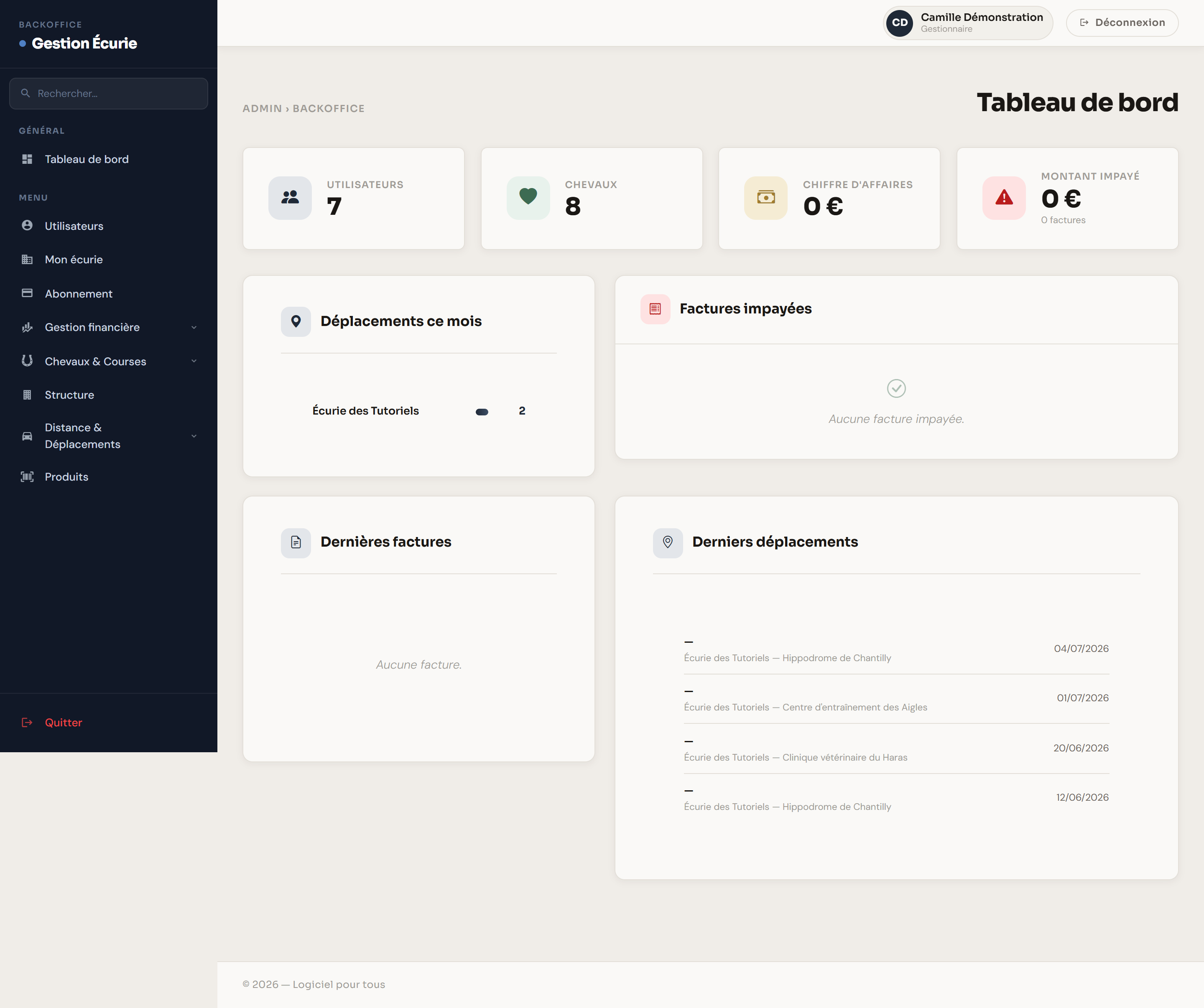
Vous débutez sur Gestion Écurie ? Ce guide vous accompagne pas à pas, depuis la configuration de votre écurie jusqu'à l'édition de vos premières factures. Comptez une quinzaine de minutes pour être totalement opérationnel.
1. Le tableau de bord, votre point de départ
Dès la connexion, le tableau de bord vous donne une vue d'ensemble : nombre de chevaux et de propriétaires, chiffre d'affaires, factures impayées et derniers déplacements. C'est votre cockpit au quotidien.
La navigation se fait via le menu de gauche : Utilisateurs, Chevaux & Courses, Gestion financière, Distance & Déplacements, Produits… Nous allons les parcourir dans l'ordre logique de prise en main.
2. Configurer votre écurie
Rendez-vous dans Mon écurie pour renseigner les informations de votre structure : raison sociale, adresse, SIRET, numéro de TVA, IBAN et délai de paiement. Ces données sont essentielles : elles figureront automatiquement sur toutes vos factures.
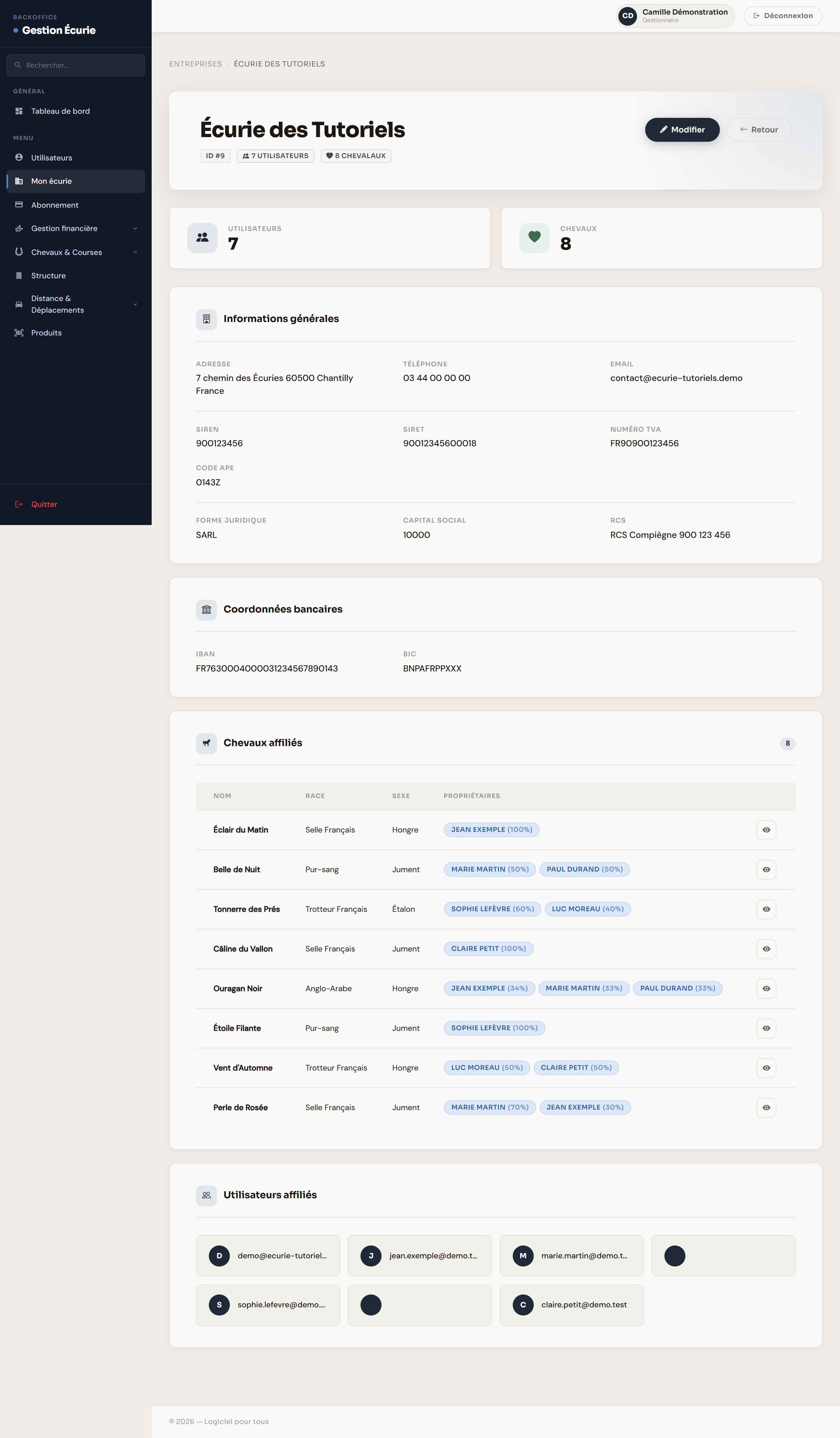
Renseignez le délai de paiement (30 jours par défaut) dès le départ : il servira à calculer les échéances de vos factures.
3. Ajouter vos propriétaires
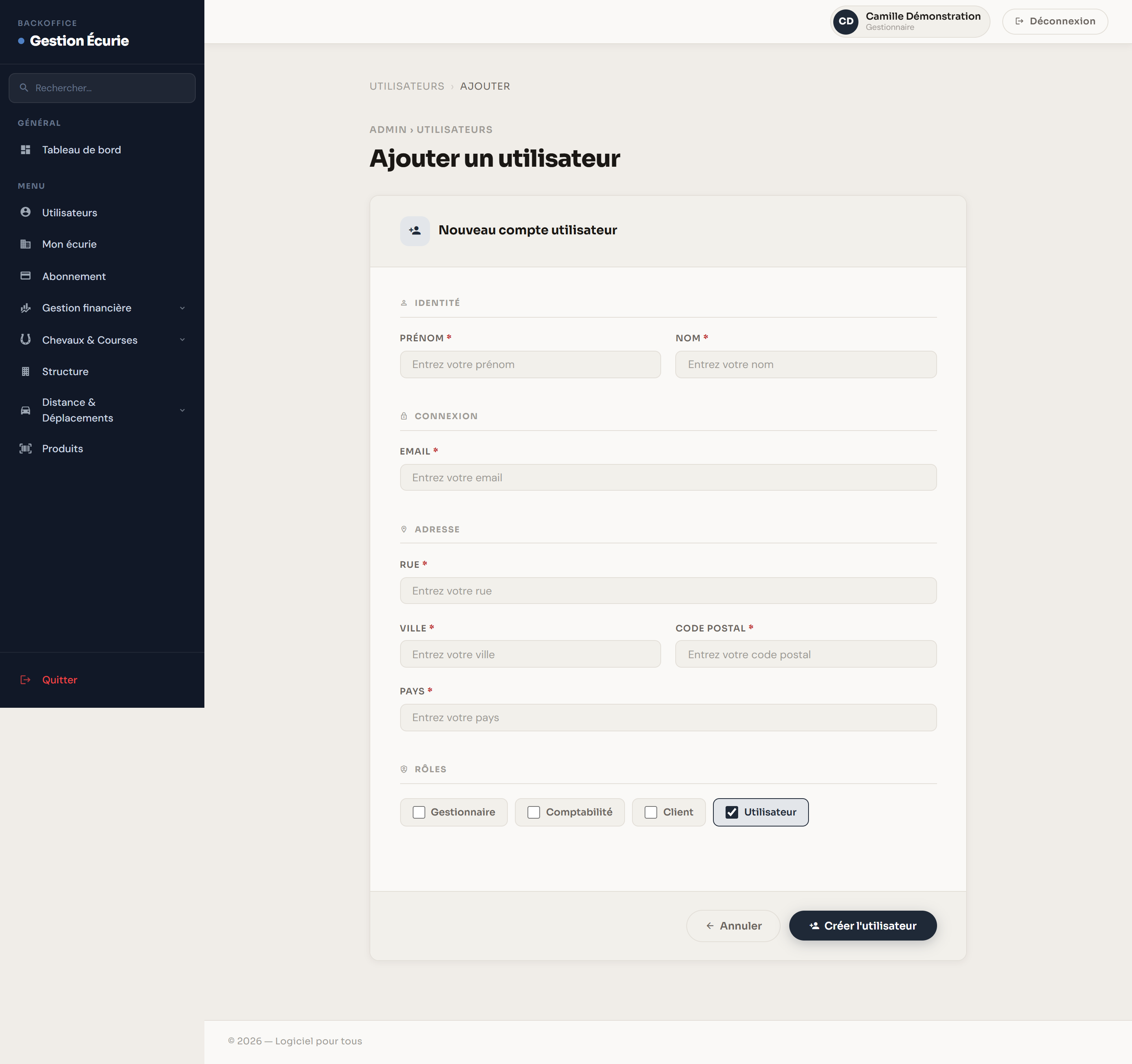
Les propriétaires sont gérés depuis le menu Utilisateurs. Cliquez sur Ajouter un utilisateur et renseignez identité et coordonnées. L'e-mail est facultatif : vous pouvez enregistrer un propriétaire sans adresse électronique.
Vous retrouvez ensuite tous vos propriétaires dans une liste claire, avec leur rôle et leur statut.
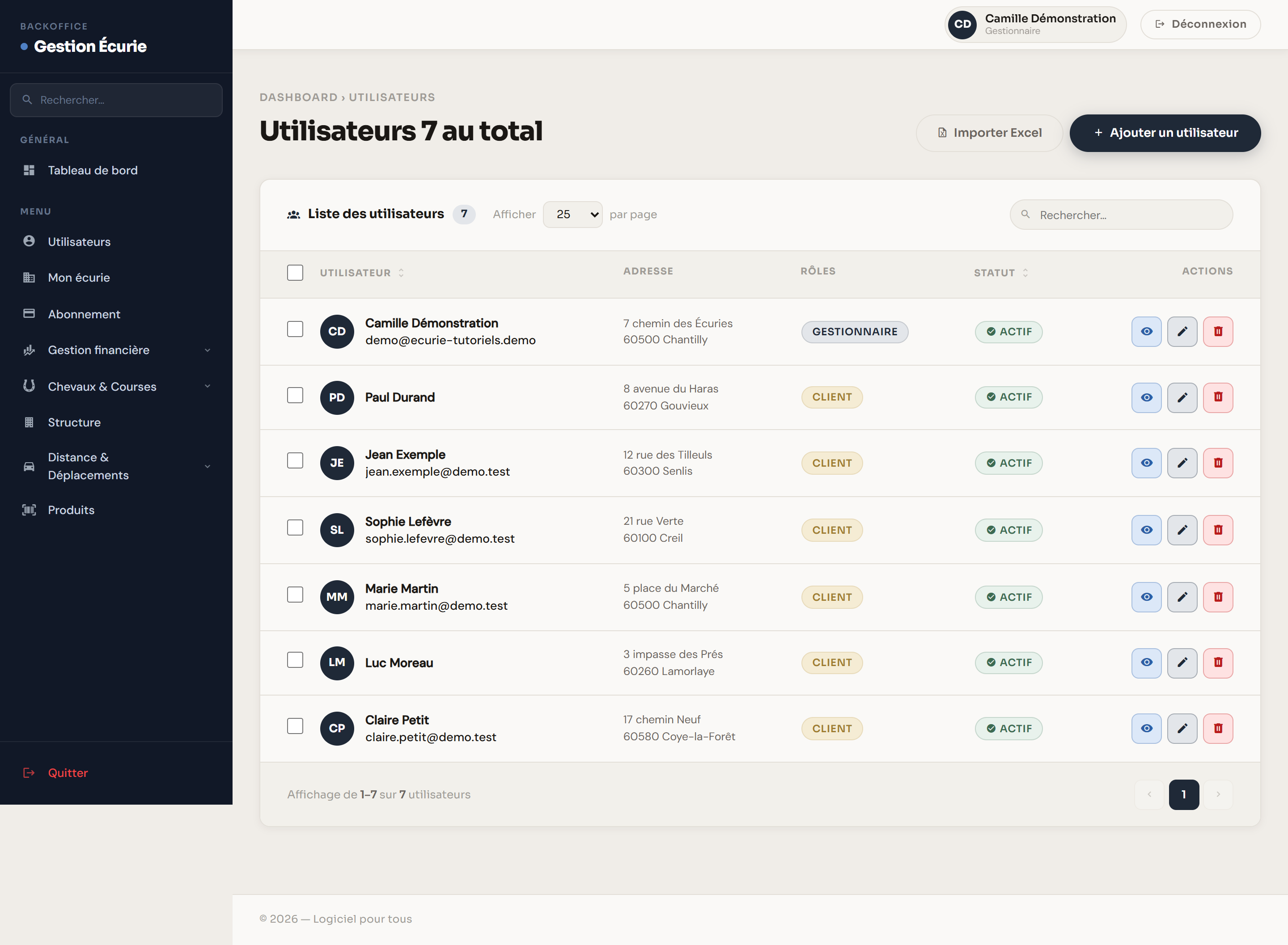
Beaucoup de propriétaires à saisir ? Utilisez l'import Excel (bouton « Importer Excel ») pour tout créer en une fois.
4. Enregistrer vos chevaux
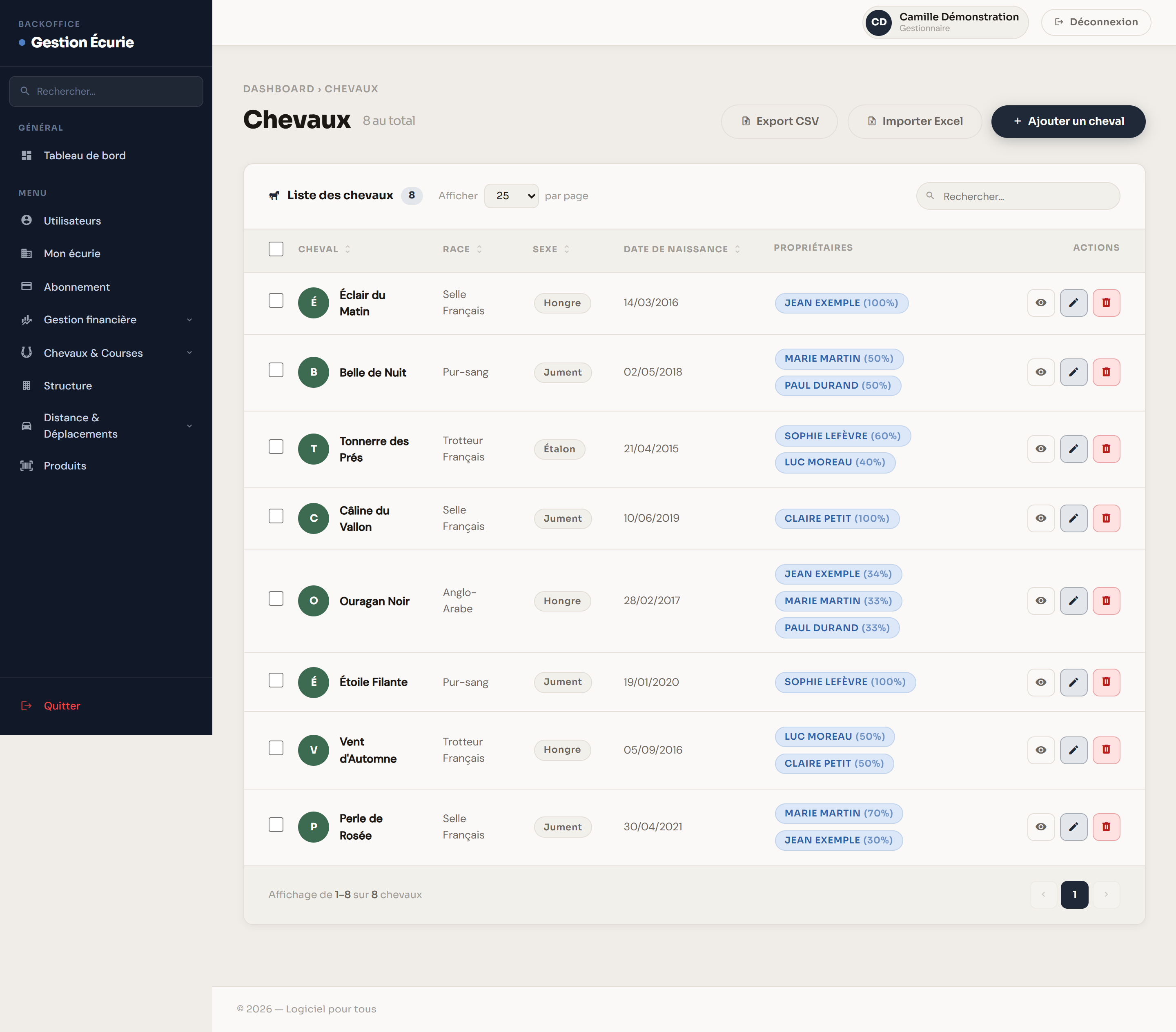
Direction Chevaux & Courses → Chevaux, puis Ajouter un cheval. Renseignez le nom, la race, le sexe, la date de naissance, puis — étape clé — la répartition entre propriétaires en pourcentage.
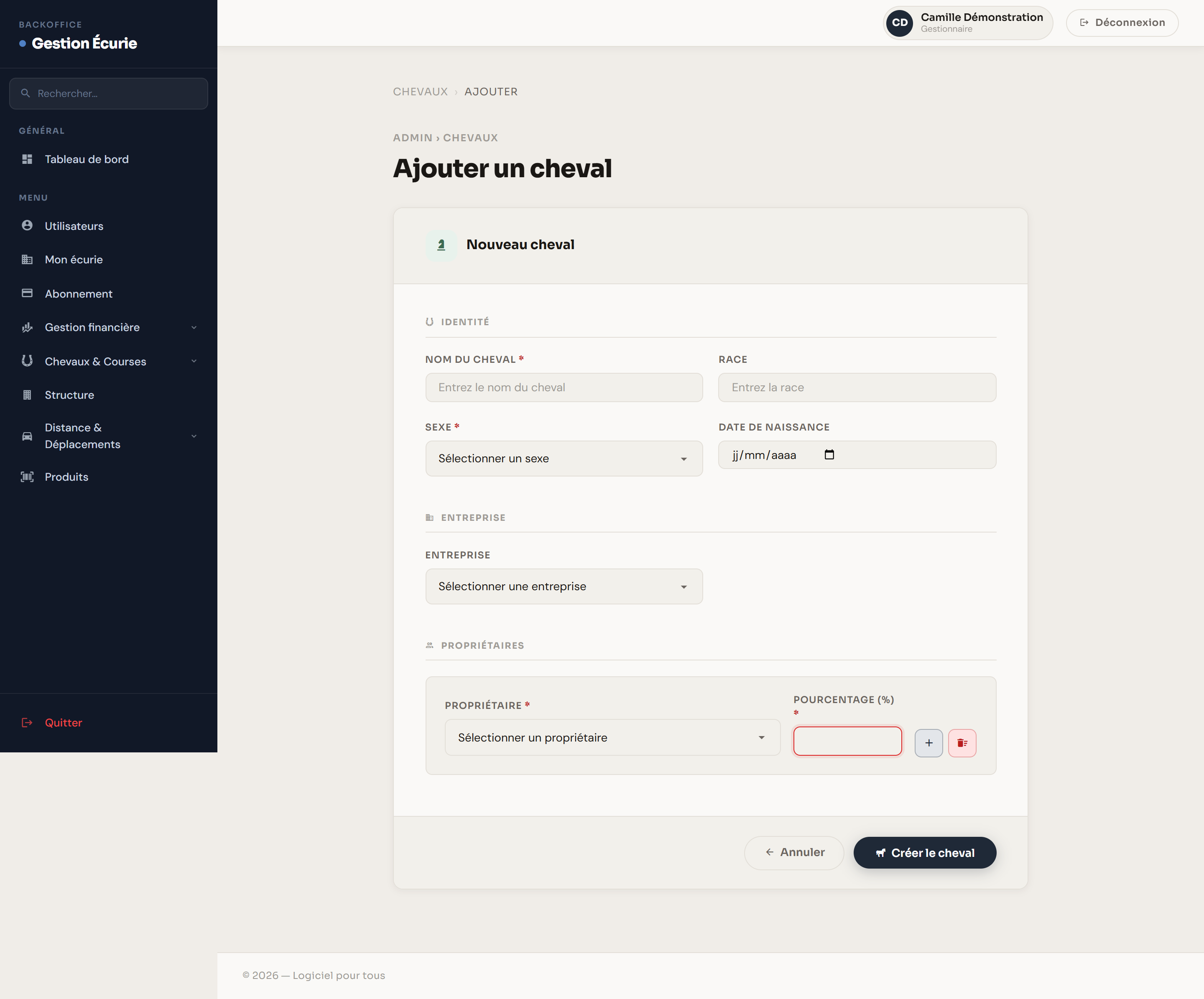
Le total des parts ne peut pas dépasser 100 %. C'est cette répartition qui détermine automatiquement le montant facturé à chaque propriétaire.
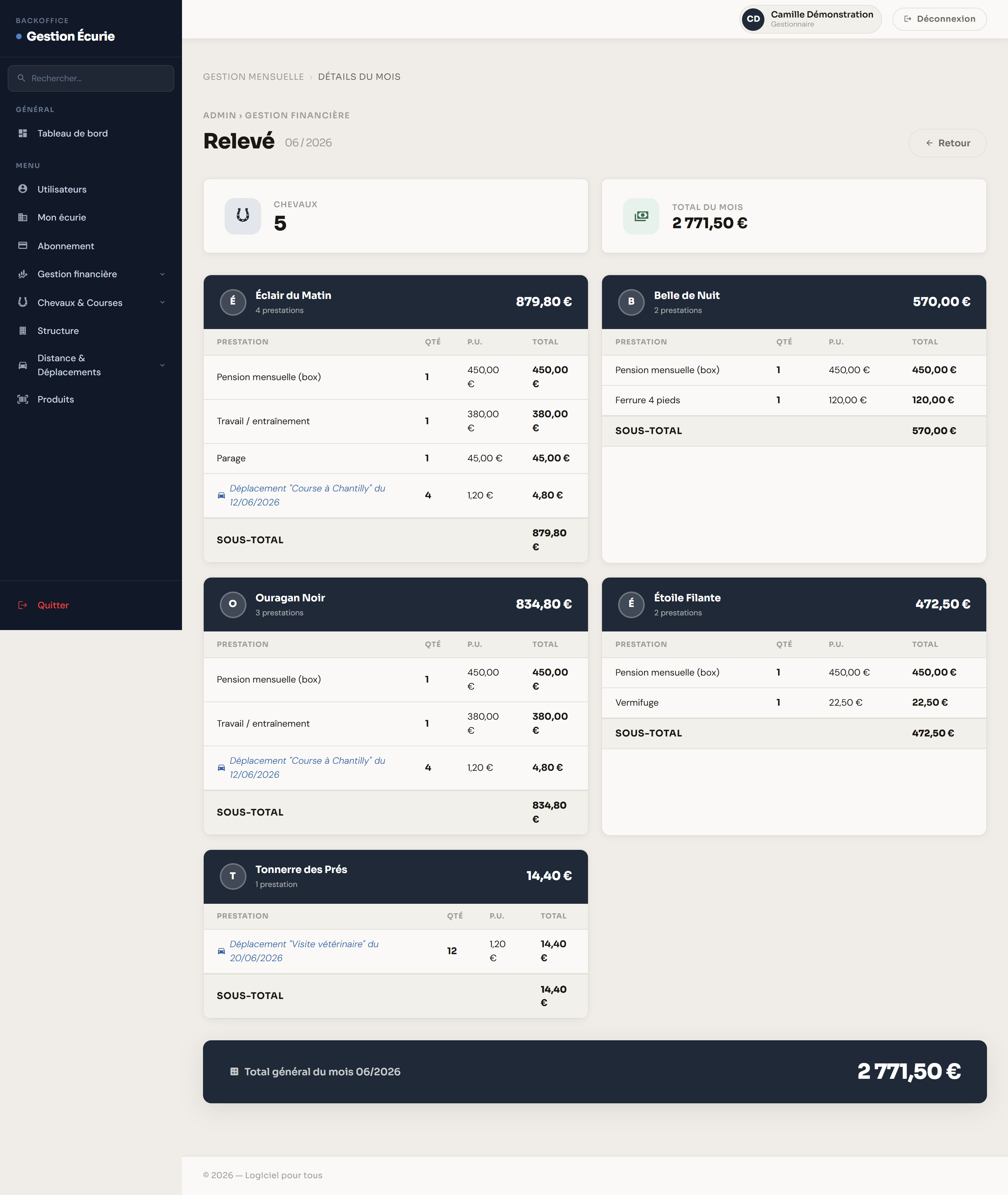
5. Facturer en fin de mois
Une fois vos prestations saisies dans un relevé mensuel, la génération des factures est automatique : le logiciel répartit chaque prestation entre les propriétaires selon leurs parts, et produit une facture par client.
Nous détaillons tout le processus de facturation — conforme à la réglementation 2026 — dans un article dédié.
Et ensuite ?
Vous maîtrisez l'essentiel ! Pour aller plus loin, explorez nos guides thématiques :